
Es un elemento de la placa base de un computador, que permite conectar a esta una tarjeta adicional o de expansión, la cual suele realizar funciones de control de dispositivos periféricos adicionales, tales como monitores, impresoras etc.

Ensamble de Computador
Sacando la fuente de alimentación

Ensamble de Computador
Sacando el ventilador del microprocesador

Ensamble de Computador
Sacando la Memoria RAM

Ensamble de Computador
Sacando la unidad óptica

Ensamble de Computador
Sacando los buses de datos de las unidades de almacenamiento
jueves, 17 de octubre de 2013
UNIDADES ÓPTICAS
Es una unidad de disco que usa una luz láser u ondas electromagnéticas cercanas al espectro de la luz como parte del proceso de lectura o datos desde discos ópticos. Revisa las siguientes diapositivas para conoce más sobre el tema:
Referencia : http://es.wikipedia.org/wiki/Unidad_de_disco_%C3%B3ptico

domingo, 13 de octubre de 2013
TUNEUP
Es un paquete de aplicaciones para optimizar, personalizar y corregir fallos del sistema. Entre otros propósitos, permite desfragmentar el disco duro, eliminar archivos temporales, realizar ajustes automáticos para incrementar la velocidad de navegación en Internet y desfragmentar y corregir errores del registro de Windows.
A continuación veremos como se utiliza TuneUp
Referencia de : http://es.wikipedia.org/wiki/TuneUp_Utilities, y https://www.youtube.com/watch?v=dVU935SVJb8
sábado, 12 de octubre de 2013
QUE ES UN ANTIVIRUS, CLASES DE ANTIVIRUS Y EJEMPLOS
Un antivirus es un programa que
detecta y elimina virus que se encuentran en la computadora y ayuda a reparar
el archivo afectado.

¿Clases
de antivirus?
ANTIVIRUS PREVENTORES: como su nombre lo indica, este tipo de antivirus se caracteriza por anticiparse a la infección, previniéndola. De esta manera, permanecen en la memoria de la computadora, monitoreando ciertas acciones y funciones del sistema.
ANTIVIRUS IDENTIFICADORES: esta clase de antivirus tiene la función de identificar determinados programas infecciosos que afectan al sistema. Los virus identificadores también rastrean secuencias de bytes de códigos específicos vinculados con dichos virus.
Eliminadores – Reparadores: estos antivirus no sólo detectan la existencia de un virus sino que pueden eliminarlos de los ficheros contaminados o la zona de arranque del disco y dejar en estado original al programa ejecutable. En los casos en que el virus sobrescribe el código original del programa, el antivirus no puede dejarlo en su estado original.
Detectores: son los antivirus más simples, a diferencia del anterior, se limitan a avisarle al usuario sobre la detección de algún virus conocido. Es el propio usuario el que debe encargarse de solucionar el problema.
Inmunizadores: estos programas son muy seguros puesto que logran anticiparse a la infección de los virus, troyanos y la destrucción involuntaria de contenidos. Los inmunizadores, o también llamados protectores, residen en la memoria de la computadora y desde allí vigilan la ejecución de programas, formatean los discos y copian ficheros, entre otras acciones. La desventaja de este antivirus es ocupan mucha memoria y pueden disminuir la velocidad de ejecución de ciertos programas.
Programas de vacuna: estos antivirus trabajan añadiéndole códigos a los ficheros ejecutables para que se autochequeen en el momento de la ejecución. Otra forma en que actúan estos programas es calculando y guardando una lista de sumas de control en alguna parte del disco.
Heurísticos: estos antivirus simulan la ejecución de programas y observan su comportamiento para detectar alguna situación sospechosa.
Residentes: estos antivirus analizan los programas desde el momento en que el usuario los ejecuta y chequea si el archivo posee o no algún tipo de virus. Se encuentran ubicados en la memoria.
Antivirus de patrón: estos analizan los archivos y buscan si existe alguna cualidad particular de algún virus. De esta manera, existen antivirus específicos para ciertos virus de los cuales conocen su forma de actuar y atacar.
Kaspersky Anti-virus: es una empresa
especializada en productos para la seguridad informática que ofrece firewall,
anti-spam, y en particular antivirus.
Es
fabricante de una alta gama de productos software para la seguridad de los
datos y aporta soluciones para la protección de equipos y redes contra todo tipo de programas nocivo
correo no solicitado y no indeseable y ataques de red.

Panda security S.L
Es una compañía
multinacional de seguridad informática fundada en 1990 por el ex director de panda, Mikel.
En la ciudad de Bilbao
en España centrada inicialmente en la
producción de software antivirus la compañía a extendido su línea de aplicación
para incluir corta fuegos aplicaciones para la detección de spam spyware.

Norton antivirus
(Abreviado como NAV) es
un producto desarrollado para la empresa Symantec y es uno de los
programas antivirus más utilizados en
equipos personales aunque se puede conseguir como programa independiente,
también se suele vender el paquete Norton systemworks.

Avast
Existen dos versiones la
profesional y la “home”. (Gratuita) esta última puede ser utilizada siempre que sea para
uso doméstico (descartando todo tipo de empresa, asociaciones, club etc.) y que
en e ordenador instalado no se desarrollen actividades con ánimo de lucro
avast! Home se puede considerar una versión “recortada avast! Profesional aunque
el motor de detección y las actualizaciones son las mismas y como la misma frecuencia. En la versión
avast! Profesional se puede incorporar skins ala Interfax de usuario.

ESET NOD 32
Es un programa antivirus
desarrollado por la empresa ESET,de origen eslovaco. El producto está
disponible para Windows, Linux, freeBSD,
Solaris y novell y tiene versiones para estaciones de trabajo, servidores de archivos Gateway
y una consola de administración remota.

COMO LIBERAR ESPACIO EN DISCO, ELIMINAR ARCHIVOS TEMPORALES, DETECCIÓN DE ERRORES, Y RESPALDO DE INFORMACIÓN
¿Liberador de espacio en disco?
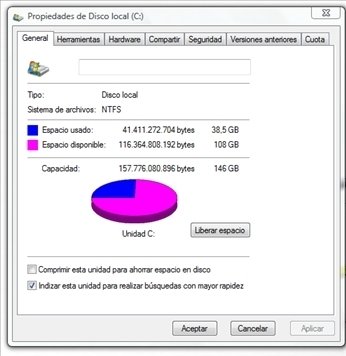
Esta herramienta ayuda a
liberar la unidad duro. Funciona buscando la unidad de disco duro y enumera los archivos temporales,
archivos caché Internet y archivos programa innecesarios que puede eliminar de
forma segura.
¿Eliminar
archivos temporales?
Con el uso habitual del ordenador se van acumulando archivos
que son innecesarios. Cuando usamos un navegador de internet se almacenan archivos
temporales, guardando información sobre nuestras sesiones, los
sitios que visitamos y demás pormenores de nuestra navegación.
Estos archivos temporales también van ocupando
espacio en nuestro disco duro, por lo que es conveniente eliminarlos de vez en
cuando, independientemente de que dejándolos en el ordenador, si no somos los
únicos usuarios, se podría ver comprometida nuestra intimidad.
Los archivos temporales se van acumulando en C:\WINDOWS\Temp.
Una de las formas de eliminar estos archivos es yendo a
C:\WINDOWS\Temp\Archivos temporales de Internet y vaciar las carpetas que los
contienen. Otra forma, posiblemente la más habitual sería entrar en Inicio/
Panel de control/ Sistema y mantenimiento/ Herramientas administrativas/
Liberador de espacio en disco, pinchar en Liberador de espacio en disco,
esperar que cargue y seleccionar de la lista los archivos temporales y demás
que queramos eliminar; cualquiera de las opciones que marquemos nos dirá si es
conveniente o posible eliminar los archivos, si pueden ser necesarios o no.

¿Detección de errores?
Función: Comprueba los
errores físicos o lógicos e intenta repararlos. Los errores físicos no los
soluciona, solo marca el sector dañado y los anula; los errores lógicos sí los
repara.
Esta herramienta puede
escanear: (disket, mp4/ mp3, pen drive) disco rígido.
Procedimiento:
Mi PC/ Clic derecho en
el disco/ Propiedades/ Herramientas
Inicio/ Accesorios/
Herramientas del Sistema/ Scandisk
Situaciones de
Aplicación
Como Monitores: Escanea
periódicamente el disco para detectar errores.
¿Respaldo
de información?
Si la unidad de disco
duro se descompone o si los archivos se dañan se sobrescriben accidentalmente,
es una buena idea contar con una copia de respaldo de los datos de la unidad de
disco duro. Están disponible varios programas de respaldo de uso con cintas,
disquetes y aun con los medios desmontables. A menudo, la computadora tendrá
una utilidad de respaldo ya instalado.
QUE ES DESFRAGMENTAR DISCO EN WINDOWS 7 Y COMO SE HACE
Desfragmentar es una tarea que realiza nuestro
ordenador para reordenar los datos de una unidad (un disco duro, por ejemplo)
de modo que se aproveche mejor el espacio.
¿Cómo se hace?


Una vez que clikeamos en "Propiedades" seguimos y está es la proxima ventana que nos va a salir.

En este paso de las 7 pestanas de esta ventana clikeamos en la ventana de "Herramientas" y los siguiente que nos a a mostrar es esta ventana.

Después de haber seleccionado la ventana "Herramientas" una vez llegado a este punto tenemos 3 Opciones, Comprobar Ahora,Desfragmentar Ahora y por ultimo, Hacer una copia de seguridad ahora, pues seleccionamos la segunda opción que es "Desfragmentar Ahora". En el siguiente paso tenemos 3 Unidadades, una que es la unidad C/ que es el propio sistema operativo,la unidad D/ que es una partición del disco duro para el almacenamiento de datos, y por ultimo y pequeña partición reservada para el sistema.
Las Particiones que normalmente vamos a desfragmentar la unidad C y D, más especialmente en la Unida C/ que es donde están alojados los archivos del sistema operativo, ¿Y como desfragmentamos las unidades? Pues en primer lugar seleccionamos la partición que queremos desframentar y luego pulsamos donde dice "Analizar Disco" automáticamente se hara un proceso del grado de fragmentación de la unidad que vamos a desfragmentar y nos mostrara información si a esa unidad es necesita o no desframentación.
Si despues de analizar disco nos muestra información en dicho ventana de que el disco necesita desframentación solo tendriamos que clikear en "Desfragmentar disco" se ejecutara un proceso desfragmentación que tardaria en función de los archivos que vayamos a desfragmentar, una vez terminado el proceso con esto lo que vamos a conseguir es optimizar y aumentar el rendimiento de nuestro equipo.
QUE ES MANTENIMIENTO PREVENTIVO DE SOFTWARE
El mantenimiento preventivo de software es el proceso por el cual se mejora y optimiza el software que se ha instalado, este mantenimiento se realiza para la prevención de posibles problemas que puedan llegar a surgir a medida que se utiliza el computador.
La principal razón por
la que se realiza este mantenimiento, en estos días es el análisis en busca de
virus, ya que estos; los “Virus” son programas nocivos para el computador, ya
que causan una inestabilidad en el sistema, bajas en el rendimiento del computador,
pérdida de productividad, cortes en los sistemas y probables errores en el
mismo, tales que no se pueden corregir de manera simple, sino mediante de una
formateada. Para realizar un mantenimiento óptimo al software existen pasos
para realizar este eficientemente y tener una mayor cobertura en el
mantenimiento.
Referencia de : http://informacione13.over-blog.com/article-mantwnimiwnto-preventivo-del-software-88394816.html
Referencia de : http://informacione13.over-blog.com/article-mantwnimiwnto-preventivo-del-software-88394816.html
COMO HACER COPIAS DE SEGURIDAD EN DRIVER GENIUS
Para hacer copias de seguridad de los drivers, existen muchos programas, pero uno de los más utilizados para realizar esta clase de tareas es, DRIVER GENIUS.
A continuación veremos como hacer copias de seguridad de nuestros drivers con éste programa.
El primer paso es abrir el Driver Genius

• Luego
seleccionamos los controladores a respaldar, es recomendable que selecciones
todos menos los controladores originales de Windows y le damos en siguiente

ya teniendo esta ventana al finalizar, nos indica que en cual carpeta la desearíamos guardar la copia de seguridad.
Suscribirse a:
Comentarios (Atom)


